Comment utiliser Google Maps pour préparer un voyage à Rome
Mis à jour octobre 2026 · 10 min de lecture
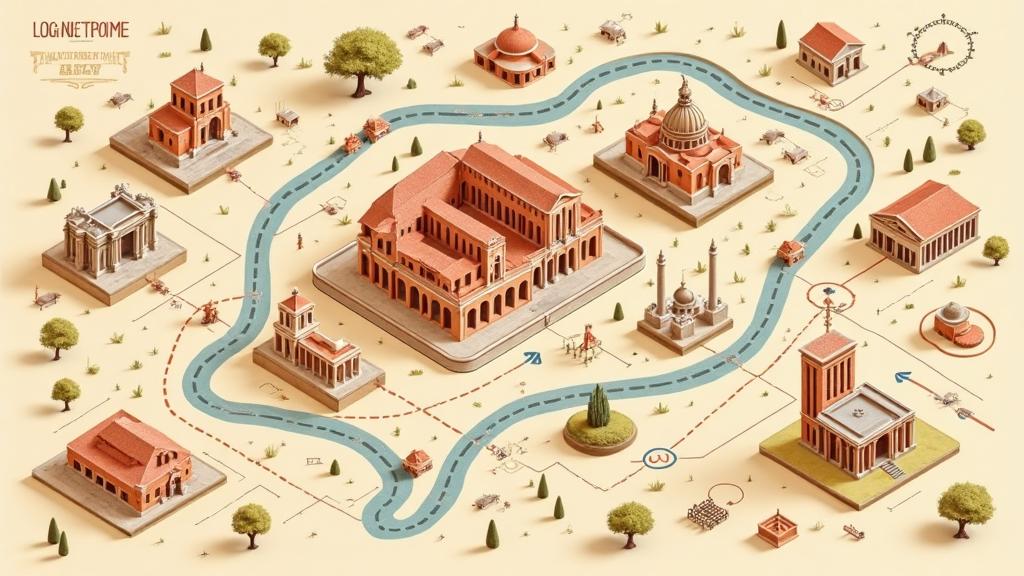
En bref : enregistrez tous les lieux que vous souhaitez visiter à Rome dans une liste Google Maps, répartissez-les dans des listes par jour, téléchargez le centre de Rome pour une utilisation hors connexion et repérez les entrées avec Street View avant de partir. Utilisez Google My Maps uniquement si vous souhaitez créer une carte personnalisée avec un code couleur sur un ordinateur portable.
De l’avis de notre rédaction, Google Maps est l’outil gratuit le plus utile pour préparer un voyage à Rome — mais la plupart des voyageurs n’exploitent que la moitié de ses possibilités. Ce tutoriel présente ses deux facettes : les listes de lieux enregistrés de Google Maps (rapides et pensées avant tout pour le téléphone) et Google My Maps (une véritable carte de voyage personnalisée avec des calques, des couleurs et des icônes). Nous vous expliquerons quand utiliser chaque outil, comment partager vos préparatifs avec la personne qui vous accompagne et ce qui fonctionne réellement hors connexion.
Si vous préférez éviter toute configuration et partir d’une carte de Rome prête à l’emploi avec 170+ repères, nous vous présentons cette option à la fin.
Listes Google Maps ou Google My Maps : quel outil choisir ?
Il s’agit de deux outils Google différents, souvent confondus :
| Outil | Idéal pour |
|---|---|
| Listes de lieux enregistrés Google Maps | Préparer rapidement votre voyage sur votre téléphone : enregistrer des lieux, les répartir par jour, modifier leur ordre, ajouter des notes et partager le tout avec la personne qui vous accompagne. |
| Google My Maps | Créer une véritable carte personnalisée de Rome avec plusieurs calques, différentes couleurs et des icônes pour les sites à visiter, les adresses gourmandes et les points de vue. Elle se crée sur ordinateur et se consulte sur téléphone — mais la consultation sur mobile est moins pratique et moins stable qu’avec les listes de lieux enregistrés classiques. |
| Liens d’itinéraires Google Maps | Obtenir un guidage à pied étape par étape entre les arrêts d’une journée, dans l’ordre prévu. |
Pour la plupart des voyageurs, le mieux est de commencer par les listes de lieux enregistrés. Si vous souhaitez organiser restaurants, sites à visiter et points de vue en calques distincts avec un code couleur sur une même carte, utilisez plutôt Google My Maps. Les deux outils peuvent parfaitement se compléter.
1. Comment créer une liste pour Rome ?
Ouvrez Google Maps, recherchez un lieu (par exemple, « Panthéon »), appuyez sur Enregistrer, puis sur Nouvelle liste et nommez-la « Rome 2026 ». Désormais, chaque fois que vous vous renseignez sur un lieu, recherchez-le, appuyez sur Enregistrer et choisissez votre liste consacrée à Rome.
Remarque : Google ne classe pas automatiquement vos prochains lieux enregistrés dans cette liste : vous choisissez la liste de destination à chaque fois. C’est une fonctionnalité, pas un bug : elle vous permet de trier vos lieux par jour ou par catégorie au fur et à mesure.
2. Comment répartir les lieux dans des listes par jour ?
Une liste interminable devient vite illisible. Répartissez les lieux dans des listes par jour : Jour 1 Rome antique, Jour 2 Vatican, Jour 3 Trastevere, et ainsi de suite. Gardez aussi des listes distinctes intitulées Adresses gourmandes et Glaces : vous voudrez pouvoir les consulter chaque jour, sans qu’elles soient rattachées à un seul itinéraire.
3. Comment attribuer une icône à chaque liste ?
Google permet désormais de personnaliser l’icône des listes que vous avez créées (les listes par défaut comme Favoris et À visiter ne prennent pas en charge les icônes personnalisées). Attribuez une icône distincte à Jour 1, Jour 2, Adresses gourmandes et Glaces pour identifier d’un coup d’œil ce que vous voyez sur la carte.
4. Comment classer les étapes dans l’ordre de visite ?
Ouvrez votre liste → Modifier → activez Personnaliser l’ordre de la liste, puis faites glisser les lieux dans l’ordre où vous les visiterez. Le jour venu, parcourez la liste de haut en bas et utilisez Itinéraire pour vous déplacer d’une étape à la suivante.
Un conseil propre à Rome : regroupez les étapes situées à moins de 10 minutes à pied les unes des autres. Panthéon → Piazza Navona → Campo de' Fiori forme un enchaînement naturel. Panthéon → escalier de la Trinité-des-Monts → Piazza Navona → fontaine de Trevi vous impose un parcours en zigzag qui vous fera perdre une heure de marche.
5. Comment partager une liste ou inviter la personne qui vous accompagne ?
Il s’agit de deux actions différentes dans Google Maps :
- Partager → envoie un lien. Le destinataire peut consulter votre liste.
- Inviter des collaborateurs (ou activer la modification dans les options de partage) → le destinataire peut ajouter et modifier des lieux et des notes.
Pour un voyage que vous préparez à deux, invitez l’autre personne à collaborer. Une fois que vous disposez tous les deux des droits de modification, chacun peut ajouter l’adresse d’un glacier, qui apparaîtra sur la carte de l’autre.
6. Comment ajouter des notes à vos repères ?
Ouvrez la fiche du lieu depuis votre liste de lieux enregistrés et ajoutez une note. Utilisez les notes pour les informations que Google ne conserve pas : références de réservation, créneaux d’entrée, entrée à utiliser, tenue exigée ou plat précis que vous souhaitiez commander. Le jour venu, toutes ces précisions s’affichent lorsque vous appuyez sur le repère.
Comment créer une carte complète de Rome avec Google My Maps ?
Si vous souhaitez une véritable carte de voyage personnalisée — avec des calques, des catégories en couleur et tout sur un même écran — utilisez Google My Maps. Il s’agit d’un outil distinct de l’application Google Maps habituelle.
- Sur un ordinateur, ouvrez Google My Maps et cliquez sur Créer une carte. Nommez-la « Voyage à Rome 2026 ».
- Ajoutez des calques, un par catégorie. Pour commencer, vous pouvez utiliser : Jour 1, Jour 2, Jour 3, Restaurants, Glaces, Points de vue, En option. Google My Maps accepte jusqu’à 10 calques par carte.
- Recherchez les lieux, ajoutez-les au bon calque et attribuez à chaque calque une couleur ou une icône distincte pour rendre la carte lisible d’un coup d’œil.
- Partagez la carte (ou invitez des personnes à la modifier) afin que la personne qui vous accompagne puisse la consulter ou y contribuer.
- Ouvrez-la sur votre téléphone via Google Maps → Vous → Cartes. Votre carte personnalisée y apparaît aux côtés des listes de lieux enregistrés habituelles.
Une limite à connaître : la création et la modification d’une carte My Maps se font principalement dans un navigateur, et non dans l’interface mobile de Google Maps. Sur téléphone, les cartes personnalisées s’ouvrent dans une vue distincte, plus lente et plus limitée que les listes de lieux enregistrés ; il faut parfois recharger l’affichage pour que la carte apparaisse.
Le partage a ses propres conditions : les collaborateurs ont généralement besoin d’un compte Google pour modifier une liste ou une carte partagée, et ce que les autres peuvent voir ou modifier dépend du mode de partage choisi (lien en lecture seule, personnes invitées à modifier ou accès public). Vérifiez les paramètres de partage avant de supposer que la personne qui vous accompagne peut ajouter des lieux.
Peut-on utiliser Google Maps hors connexion à Rome ?
Dans Google Maps, appuyez sur votre photo de profil → Plans hors connexion → Sélectionner votre propre plan → déplacez le cadre pour couvrir le centre de Rome (le Vatican à l’ouest, Termini à l’est, la Villa Borghese au nord et Testaccio au sud). Appuyez sur Télécharger.
Ce qui fonctionne hors connexion : la navigation en voiture, le plan des rues et les informations de base sur les lieux situés dans la zone téléchargée. Ce qui ne fonctionne pas hors connexion : les itinéraires à pied, à vélo et en transports en commun , l’état du trafic en direct et les itinéraires alternatifs en temps réel.
Important si vous utilisez une carte personnalisée Google My Maps : My Maps nécessite une connexion Internet et n’est pas disponible hors connexion. Télécharger Rome comme zone hors connexion vous donne uniquement accès au plan des rues et aux informations de base sur les lieux : cela ne permet pas de télécharger les repères personnalisés d’une carte My Maps, y compris ceux d’une carte payante ou partagée que quelqu’un vous a envoyée. Ouvrez votre carte personnalisée lorsque vous êtes connecté et conservez des captures d’écran ou une copie PDF de toutes les informations essentielles : c’est précisément pour cette raison que notre pack de cartes de Rome avec 170+ repères comprend une carte Google Maps partageable et un PDF imprimable.
Google essaie normalement de mettre à jour automatiquement les plans hors connexion en Wi-Fi à l’approche de leur expiration, mais vérifiez votre téléchargement la veille de votre vol.
Comment repérer les entrées avec Street View ?
Les entrées des monuments de Rome ne sont pas toujours évidentes à trouver à partir du repère sur la carte. Appuyez sur un repère → faites défiler jusqu’à la vignette Street View et explorez les alentours pour comprendre la configuration des rues et reconnaître les abords de l’entrée avant votre arrivée. Pour les sites à entrée sur créneau horaire (Colisée, musées du Vatican, galerie Borghèse), vérifiez toujours l’entrée actuellement utilisée dans les consignes officielles du site : les images Street View peuvent être antérieures aux modalités d’accès en vigueur.
Faut-il utiliser le mode à pied pour organiser ses visites ?
Pour le centre de Rome, comparez les trajets entre les sites en utilisant le mode À pied, et non le mode Voiture. Une grande partie du centre historique est soumise à des restrictions de circulation automobile (ZTL), et les itinéraires en voiture ne permettent pas de juger utilement si deux sites touristiques sont proches l’un de l’autre. Les taxis et les véhicules de location avec chauffeur agréés sont exemptés des restrictions de la ZTL et peuvent donc vous conduire de porte à porte — mais c’est une autre question que celle de l’organisation de vos visites.
Considérez les temps de marche de Google comme une base. Prévoyez une petite marge pour la foule, les traversées de Piazza Venezia, les côtes et la recherche de la bonne entrée. Sur ce dernier point, le repère ne correspond pas toujours à l’entrée. Les musées du Vatican, le Forum romain, les musées de la Villa Borghese et certains sites archéologiques ont des entrées qui ajoutent plusieurs minutes au trajet calculé entre les repères. Consultez notre guide des sites de Rome accessibles à pied les uns des autres pour connaître des temps de trajet réalistes entre les principaux sites.
Quand faut-il passer aux transports en commun ?
Rome dispose des lignes de métro A, B/B1 et C (B1 est une branche de la ligne B), ainsi que de bus et de tramways. Appuyez sur l’icône des transports en commun dans n’importe quel itinéraire pour voir les possibilités en temps réel. Google Maps peut afficher des informations en temps réel sur les arrivées, les retards et le service lorsque l’opérateur de transport fournit des données en direct : la couverture varie, notamment pour les bus. Les données des transports en commun nécessitent une connexion : elles ne sont pas incluses dans les plans hors connexion. Faites une capture d’écran de l’itinéraire si vous vous rendez dans une zone où le réseau est irrégulier.
Quelles erreurs éviter avec Google Maps à Rome ?
- Ne vous fiez pas uniquement aux notes des restaurants. Le centre de Rome compte des pièges à touristes notés 4.4 étoiles. Recoupez les avis avec une source spécialisée dans la gastronomie avant de vous décider.
- Ne vous fiez pas aux « horaires d’affluence » pour les sites à entrée sur créneau horaire. Pour le Colisée, les musées du Vatican et la galerie Borghèse, ces indications ne reflètent pas les files d’attente réelles : réservez un créneau dans tous les cas.
- N’enregistrez pas tout dans une seule liste interminable. Google permet d’enregistrer jusqu’à 3,000 lieux dans une liste, mais une liste de voyage devient visuellement encombrée bien avant ce seuil. Notre règle d’or : répartissez les lieux par jour ou par catégorie dès que la liste n’est plus lisible d’un coup d’œil.
- N’oubliez pas de mettre à jour vos cartes hors connexion. Elles expirent si elles ne sont pas mises à jour — Google les actualise généralement automatiquement en Wi-Fi, mais vérifiez la veille de votre vol.
- Ne comptez pas sur le guidage à l’intérieur des sites. Google Maps ne peut pas vous guider de façon fiable dans les allées du Forum romain, les musées du Vatican ou les grands parcs comme la Villa Borghese — une fois sur place, utilisez la signalétique et les plans imprimés du site.
- Ne vous attendez pas à retrouver exactement les mêmes intitulés de menu que les nôtres. Google modifie régulièrement son interface, et des intitulés comme “Enregistrés” ou “Vos adresses → Cartes” varient selon que vous utilisez Android ou un iPhone, ainsi que selon la version de l’application. Cherchez l’équivalent le plus proche plutôt que le libellé exact.
- N’utilisez pas le mode voiture pour comparer les trajets entre les sites à visiter. Avec les restrictions des ZTL du centre-ville, les temps de trajet en voiture ne donnent pas une bonne idée des distances à pied.
- Ne confondez pas Partager et Inviter des collaborateurs. Les liens de partage permettent uniquement de consulter le contenu ; les collaborateurs peuvent le modifier.
- Ne partez pas du principe que le repère indique l’entrée. Consultez Street View, puis vérifiez l’emplacement dans les indications officielles du lieu.
FAQ
Ai-je besoin d’un compte Google pour préparer un voyage à Rome dans Google Maps ?
Oui, pour la plupart des fonctionnalités de planification. Vous avez besoin d’un compte Google pour créer des listes de lieux enregistrés ou des cartes My Maps, inviter des collaborateurs et télécharger des cartes hors connexion. Il est généralement possible de consulter un lien partagé dans un navigateur sans se connecter, mais un compte est nécessaire pour l’enregistrer dans son propre Google Maps ou en modifier le contenu.
Google Maps hors connexion inclut-il les transports en commun à Rome ?
Non. Google Maps hors connexion permet le guidage en voiture dans la zone téléchargée, mais les itinéraires à pied, à vélo et en transports en commun nécessitent une connexion Internet. Téléchargez le centre de Rome pour pouvoir continuer à voir les rues et vos repères enregistrés sans connexion mobile, et prévoyez une eSIM ou un forfait avec itinérance pour les itinéraires et les horaires de bus ou de métro en temps réel.
Une carte personnalisée Google My Maps est-elle disponible hors connexion ?
Non. Google My Maps nécessite une connexion Internet pour afficher vos calques et repères personnalisés. Télécharger le centre de Rome comme zone hors connexion vous donne accès au fond de carte et aux rues, mais pas à votre carte personnalisée. Avant de partir, faites des captures d’écran ou exportez au format PDF toutes les informations essentielles, comme les adresses de vos réservations et l’emplacement des entrées.
Quelle est la différence entre partager une liste et inviter un collaborateur ?
Le partage envoie un lien en lecture seule : l’autre personne peut voir et enregistrer vos lieux, mais pas les modifier. Inviter un collaborateur, ou activer la modification dans les options de partage, lui permet d’ajouter des lieux, de supprimer des repères et de rédiger des notes dans la même liste, ce qui est idéal pour préparer un voyage à deux.
Combien de lieux une liste Google Maps peut-elle contenir ?
Google permet actuellement d’enregistrer jusqu’à environ 3,000 lieux dans une seule liste, bien plus qu’il n’en faut pour des vacances. En pratique, la limite tient à la lisibilité : une liste de plus de 20 ou 30 repères devient difficile à consulter sur un téléphone. Pour Rome, créez donc plutôt une liste par jour ou par catégorie.
Comment préparer rapidement votre voyage avec les listes de lieux enregistrés Google Maps ?
Avec cette méthode, tout se fait dans l’application Google Maps habituelle sur votre téléphone. Suivez les étapes dans l’ordre.